


シンプル家計簿 固定費
家計簿の固定費の管理方法|定期支払いで毎月の記録を自動に
家計簿の固定費とは何かと、家賃・通信費・サブスクなどをシンプル家計簿で管理する手順です。入力時に「固定費」を選ぶ方法、毎月の記録を自動で作る「定期支払い」の登録、固定費リマインダーの使い方まで。
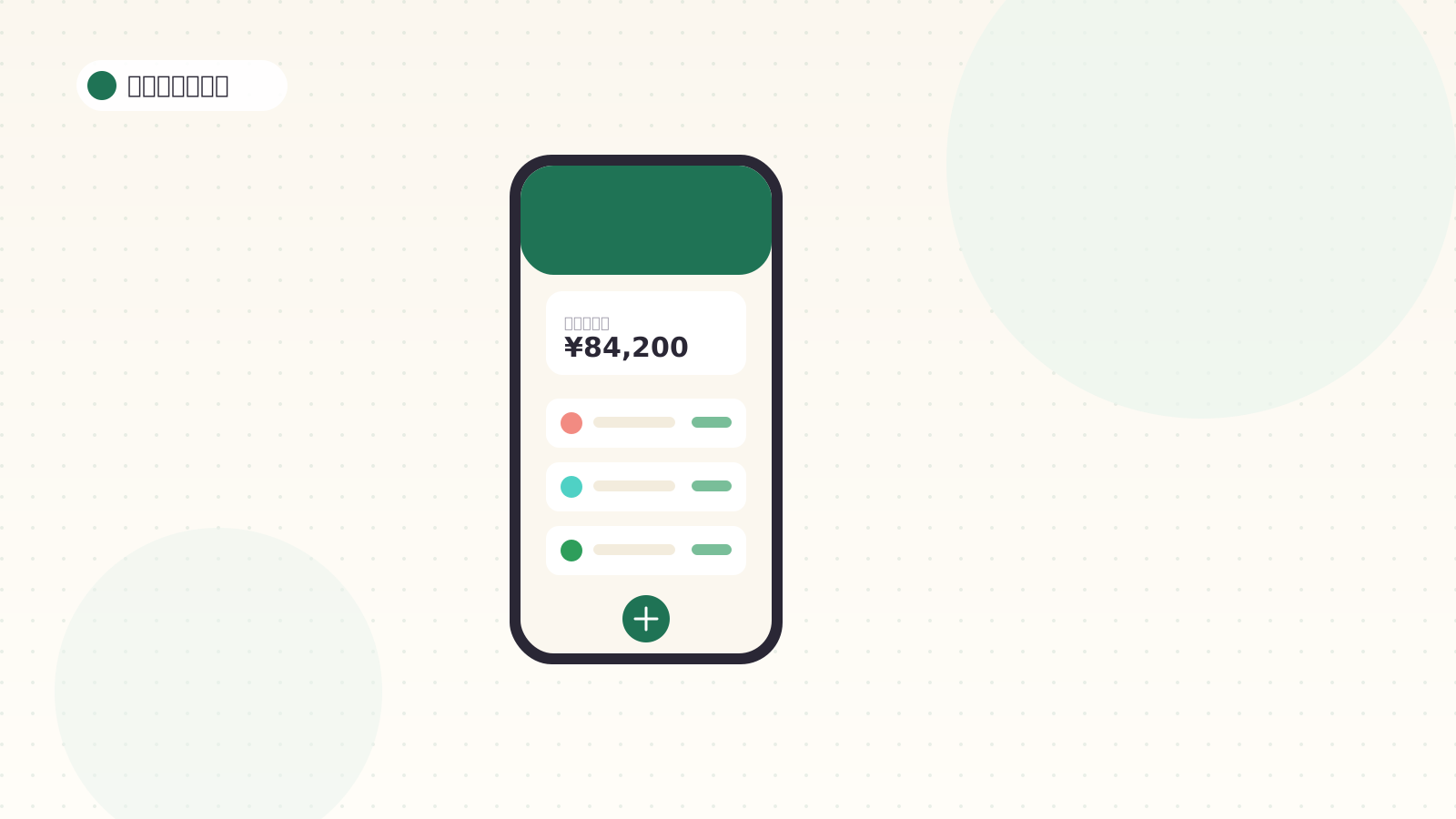
家計簿の固定費とは、家賃・通信費・保険料・サブスクのように毎月ほぼ同じ金額が出ていく支出のことです。シンプル家計簿では、入力時に支出タイプで「固定費」を選び「定期支払い」に登録すると、翌月以降の記録を自動で作成できます。一度登録すれば、あとは通知を受けて確認するだけになります。
このページでは、3つの支出タイプの分け方、定期支払いの2つの動作の違い、電気代のように金額が変わる固定費の扱い方を、画面の名前に沿って説明します。
固定費はどれ?「支出タイプ」の3分類
シンプル家計簿では、支出を入力するときにカテゴリとは別に「支出タイプ」を選びます。カテゴリが「何に使ったか」なら、支出タイプは「どういう性質のお金か」を表すものです。
| 支出タイプ | どんな支出か | 例 |
|---|---|---|
| 固定費 | 毎月ほぼ決まった額が自動的に出ていく | 家賃、通信費、保険、サブスク、月謝 |
| 変動費 | 自分の行動で金額が変わる | 食費、日用品、外食、交通費 |
| 特別費 | 毎月ではなく、年に数回だけ出ていく | 車検、帰省費、家電の買い替え、年払いの保険 |
たとえば家賃8万円はカテゴリが「住居」で支出タイプが「固定費」、スーパーでの買い物はカテゴリが「食費」で支出タイプが「変動費」になります。この2軸で入れておくと、「食費のうち毎月必ず出ていく分はどれか」といった見方ができるようになります。
判断に迷ったら、契約しているだけで出ていくかどうかを基準にしてください。やめる手続きが必要なものは固定費、買うかどうかをその場で決められるものは変動費です。分け方の基本は固定費と変動費の違いと分け方にまとめています。
手順1:入力するときに「固定費」を選ぶ
ホームの「支出を入力」を開き、金額とカテゴリを入れたら、支出タイプで「固定費」を選びます。続いて口座(支払い方法)と日付を選んで「保存」。これで1件目の固定費が記録できます。
口座は、実際に引き落とされる先に合わせておくと後が楽です。家賃が銀行引き落としなら「銀行口座」、サブスクがカード払いなら「クレジットカード」。こうしておくと、月のどの支払い方法に負担が寄っているかが見えます。
メモは任意ですが、固定費では使い道があります。「2月分」「2年契約・更新は来年3月」のように書いておくと、見直すときに契約の期限まで思い出せます。入力画面の基本操作はシンプル家計簿の使い方で順番に説明しています。
手順2:「定期支払い」で毎月の手間をなくす
支出タイプで「固定費」を選ぶと、入力画面に「固定費の定期支払いを自動作成」というトグルが出てきます。これをオンにすると、「この入力内容から毎月の定期ルールを作成します。」という案内のとおり、いま入れた内容が毎月のルールとして登録されます。
あとから登録・編集したい場合は、設定の「定期支払い」(説明は「毎月固定費の管理と自動生成」)から行います。金額、カテゴリ、口座、終了日を設定できます。
定期支払いには2つの動作があり、どちらを選ぶかで性格が変わります。
| 動作 | 何が起きるか | 向いている固定費 |
|---|---|---|
| リマインドのみ | 支払いが近づくと通知が届き、入力は自分で行う | 電気代、ガス代、水道代など金額が変わるもの |
| 将来の取引を自動作成 | 毎月その日に取引が自動で作られる | 家賃、通信費、サブスクなど毎月同額のもの |
電気代を自動作成にすると、実際の請求額とずれた記録が毎月たまっていきます。支出タイプは固定費のまま、定期支払いは「リマインドのみ」にして、通知が来たら請求額を入力する。この組み合わせなら、金額のずれを気にせず固定費として扱えます。
終了日は、解約の時期が決まっている契約で役に立ちます。2年で終わる契約や、子どもの習い事のように期限が見えているものは、終了日を入れておけば翌月以降の記録が勝手に増え続けません。
定期支払いを削除すると、将来のリマインドと、自動作成される予定だった取引も一緒に削除されます。すでに記録済みの過去の取引は残るので、これまでの記録が消えることはありません。
手順3:固定費リマインダーをオンにする
設定の「通知」を開き、「通知を有効にする」から「固定費リマインダー」をオンにします。支払いが近づくと「固定費の支払いが近づいています」という通知が届きます。
あわせて「締め日前リマインダー」もオンにしておくと、月の終わりに「明日は締め日です」と届きます。固定費の入力もれは、この2つでほぼ防げます。なお、端末側で通知が拒否されていると通知は届きません。届かないときは端末の設定を確認してください。
通知が来ても口座の残高が足りなければ意味がないので、給料が入った日に「今月いくら引き落とされるか」を確かめる習慣もあわせて作ってください。定期支払いの一覧を開けば、毎月出ていく分を上から順に確認できます。
固定費・変動費・特別費の内訳を見る
月末にレポートを開くと、無料の範囲では収入・支出・予算の残り、カテゴリ別の割合(円グラフ)、日次と月別の支出トレンドが見られます。
固定費・変動費・特別費の内訳と推移、前月との比較を表示する詳細レポートはプレミアムの機能です。 カレンダーでの内訳表示も同じくプレミアムになります。
無料のままで固定費の合計をつかみたい場合は、2つの方法があります。ひとつは設定の「定期支払い」の一覧を見ること。毎月のルールが並んでいるので、その金額を足せば固定費のおおよその合計になります。もうひとつは「取引CSVを書き出す」(無料)で書き出し、表計算ソフトで支出タイプごとに合計する方法です。年に一度の棚卸しなら、こちらのほうが自由に集計できます。
固定費を見直したいときの使い方
記録が数か月たまると、定期支払いの一覧がそのまま見直しリストになります。並んでいる項目を上から眺めて、「これ何だっけ」と思ったものが最初に削る候補です。
見直す順番は、金額が大きくて手続きが一度で済むものから。通信費のプラン変更や、使っていないサブスクの解約は、一度やれば翌月以降ずっと効きます。具体的な進め方は固定費の見直しで支出を減らす方法を参考にしてください。
見直したあとは、定期支払いの金額も新しい額に直しておきます。そうすると翌月のレポートに、減った分がそのまま数字として出てきます。手応えが数字で見えると、次の見直しにも手が伸びます。
固定費の登録はインストール当日に済ませておくと、翌月からの記録がぐっと軽くなります。アプリをダウンロードして、まずは家賃と通信費を入れてみてください。無料で始められます(広告表示あり・アプリ内課金あり)。
まとめ
シンプル家計簿で固定費を管理する流れは、入力時に支出タイプで「固定費」を選び、定期支払いに登録し、固定費リマインダーをオンにする。この3つで完成します。毎月同額のものは「将来の取引を自動作成」、電気代のように金額が変わるものは「リマインドのみ」。この使い分けだけ覚えておけば、記録のずれで悩まなくなります。まずは家賃と通信費の2つを登録して、来月の通知を待ってみてください。
よくある質問
固定費と変動費はどう分ければいいですか?
定期支払いを登録すると毎月自動で記録されますか?
金額が毎月変わる電気代は固定費にしますか?
定期支払いをやめるにはどうしますか?
関連する記事
記事一覧
シンプル家計簿の使い方|初期設定から毎日の入力・月末の振り返りまで
シンプル家計簿(BUBIAPPS)の使い方を、実際の画面の流れに沿って解説します。開始日と予算の初期設定、支出と収入の入力、カレンダーとレポートの見方、通知とウィジェットの設定、月末の振り返りまで。
シンプル家計簿の通知・リマインダー設定|入力忘れを防ぐ4つの通知の使い分け
シンプル家計簿の通知の設定方法を解説。毎日の入力リマインダー、週間サマリー、締め日前リマインダー、固定費リマインダーの4種類の違いと使い分け、通知が届かないときの確認点をまとめました。
シンプル家計簿の機種変更・データ引き継ぎ方法|CSV・ローカルバックアップ・クラウド同期
シンプル家計簿のデータを新しいスマホへ引き継ぐ3つの方法を整理しました。無料でできるCSVの書き出し、プレミアムのクラウド同期と復元キーの使い方、機種変更の前日にやっておく準備と注意点まで。