


シンプル家計簿 使い方
シンプル家計簿の使い方|初期設定から毎日の入力・月末の振り返りまで
シンプル家計簿(BUBIAPPS)の使い方を、実際の画面の流れに沿って解説します。開始日と予算の初期設定、支出と収入の入力、カレンダーとレポートの見方、通知とウィジェットの設定、月末の振り返りまで。
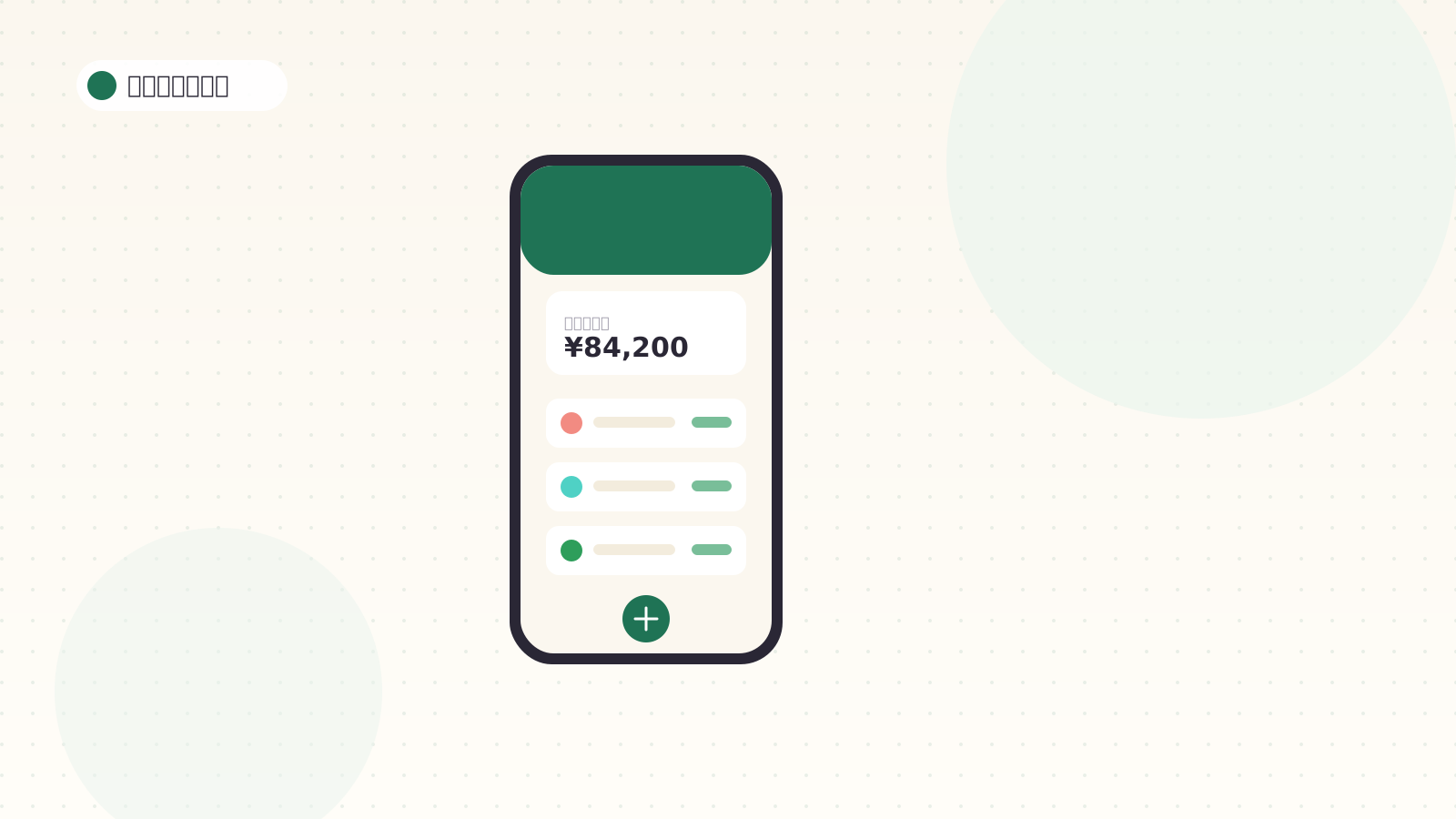
シンプル家計簿の使い方は、最初に「家計簿の開始日」と「今月の予算」を決め、あとはホームの「支出を入力」から金額・カテゴリ・支出タイプを選んで保存する、という流れだけ覚えれば十分です。アカウント登録もメールアドレスも要らないので、入れた直後から使えます。
このページでは、初回起動の画面から毎日の入力、月末の振り返りまでを、実際の画面の順番どおりに並べました。なお、ストアには同じ「シンプル家計簿」という名前のアプリがいくつかあります。ここで説明するのは BUBIAPPS が提供しているアプリです。
最初に決めるのは「開始日」と「予算」の2つだけ
初回起動すると、紫色のネコ「モチ」が出てきて「銀行連携なし。すぐに使える家計簿です。」と表示されます。「はじめる」を押したあとに聞かれるのは、実質2つだけです。
1つめが「家計簿の開始日」です。「毎月1日」か「給料日に合わせる」のどちらかを選びます。給料日に合わせる場合は給料日を1〜31日で入力すると、締め日が「毎月◯日」と自動でプレビューされます。
| 開始日の選び方 | こんな人に向く | 1か月の区切り |
|---|---|---|
| 毎月1日 | カレンダーの月と合わせて考えたい人 | 1日から月末まで |
| 給料日に合わせる | 給料日から次の給料日で管理したい人 | 給料日から締め日まで |
給料日が25日の人が「給料日に合わせる」を選ぶと、25日から翌月24日までが1か月の区切りになります。給料が入った日の残高から考えられるので、月末に足りなくなる感覚が減ります。迷ったら「毎月1日」で始めて構いません。あとから設定の「家計簿の開始日」で変えられます。
2つめが「今月の予算」です。手取りから固定費と貯金を引いた金額を入れるのが基本の考え方になります。たとえば手取り25万円で、家賃や通信費などの固定費が10万円、先に貯金へ回すのが3万円なら、残りの12万円が今月の予算です。金額の決め方はシンプル家計簿で予算を設定する方法にくわしく書いてあります。
予算の画面には「未入力のまま進むこともできます」と案内が出るので、決まっていなければ飛ばしても問題ありません。このあと入力忘れを防ぐリマインダーの通知許可を聞かれ、続いてプレミアムの紹介が出ますが、「無料ではじめる」でそのまま進めます。
支出を入力する(30秒でできる基本操作)
ホームには「今月の支出」「今月の残り」「今日の支出」の3つが並びます。予算を設定していなければ「今月の残り」は「未設定」と表示されます。
記録は、その下の「支出を入力」から行います。入れる項目は次の6つです。
- 金額
- カテゴリ(食費/住居/光熱・水道/家具・家事用品/衣服・美容/保健医療/交通・通信/教育/教養・娯楽/その他)
- 支出タイプ(固定費/変動費/特別費)
- 口座(=支払い方法)
- 日付
- メモ(任意)
「保存」を押すと「保存しました」と表示されて終わりです。コンビニでコーヒーを買った日なら、金額180円、カテゴリは食費、支出タイプは変動費、口座はQRコード決済。ここまで選んでも30秒ほどで済みます。
「口座」という名前ですが、銀行とつながるわけではありません。現金、銀行口座、クレジットカード、QRコード決済(PayPay等)、電子マネー(Suica・PASMO等)、ポイントなどを、自分で登録して使い分けるための支払い方法のラベルです。すべて手入力なので、金融機関のIDやパスワードを入れる画面はありません。
支出タイプで「固定費」を選ぶと、「固定費の定期支払いを自動作成」というトグルが使えるようになります。家賃やサブスクのように毎月ほぼ同額のものは、ここをオンにしておくと翌月からの入力を省けます。
最初から細かく分ける必要はありません。カテゴリと口座はどちらも設定から追加・編集・アーカイブができます。初期カテゴリは削除できませんが、使わないものはアーカイブして一覧から隠せます。
入力を間違えても直せます。保存した記録をタップして「支出の詳細」を開き、金額やカテゴリを直して「変更を保存」。いらない記録は同じ画面から削除もできます。
ホームには「連続◯日記録中」という表示もあります。数字が伸びてくると、途切らせたくなくて自然にアプリを開くようになります。
収入を入力する
収入は「収入を入力」から記録します。支出とほぼ同じ画面ですが、「カテゴリ」のかわりに「収入元」を選びます。選べるのは給与、賞与、副収入、返金、おこづかい、投資・配当、その他収入です。
給与は毎月ほぼ同じ金額なので、給料日に1回入れるだけで足ります。個人間の売買で入ったお金や、立て替えた分が戻ってきたときは「副収入」「返金」を使い分けておくと、あとで見返したときに理由が分かります。
収入を入れておくと、レポートで収入と支出を並べて見られます。とはいえ、最初の1か月は支出だけでも構いません。支出の記録が習慣になってから足しても、ひと月の流れはきちんとつかめます。
カレンダーで日ごとの支出を見る
2つめのタブがカレンダーです。日ごとの支出と収入がカレンダーの形で並ぶので、今月どの日に使いすぎたかがひと目で分かります。
週末だけ金額が大きい、給料日の直後に買い物が集中している。こうした偏りは、月の合計額を見ているだけでは気づけません。カレンダーは反省のために開くものではなく、自分の使い方のクセを見つけるために開くものです。
なお、カレンダーで固定費・変動費・特別費の内訳を表示する機能はプレミアムです。無料のままでも、日ごとの金額と内容は確認できます。
レポートで今月の内訳を見る
3つめのタブがレポートです。無料で見られるものと、プレミアムの詳細レポートで増えるものは次のように分かれています。
| 見たい内容 | 無料 | プレミアム |
|---|---|---|
| 収入・支出・予算の残り | ○ | ○ |
| カテゴリ別の割合(円グラフ) | ○ | ○ |
| 日次・月別の支出トレンド | ○ | ○ |
| 固定費・変動費・特別費の内訳と推移 | — | ○ |
| 前月との比較、袋分け予算の残り | — | ○ |
無料の範囲でも、カテゴリ別割合の円グラフは十分に働きます。食費を使っている自覚があったのに、実際は交通・通信のほうが大きかった。そういう発見は、たいていこの円グラフから出てきます。
通知とウィジェットで続けやすくする
記録が止まる原因の多くは、やる気ではなく単純な忘れです。設定の「通知」から「通知を有効にする」を押すと、4種類の通知を選べます。
毎日の入力リマインダーは21時に「今日の支出を記録しましょう」と届きます(時刻は現状21時で固定です)。週間サマリーは1週間の支出の振り返り、締め日前リマインダーは「明日は締め日です」という知らせ、固定費リマインダーは支払いが近づいたときの知らせです。
全部オンにすると通知が多く感じるかもしれません。最初は毎日の入力リマインダーだけにして、慣れてから締め日前を足すくらいがちょうどいい分量です。
端末側で通知が拒否されていると、アプリからの通知は届きません。アプリ内にも「通知の許可が拒否されました。端末設定から有効化してください。」と案内が出るので、端末の設定から許可し直してください。
ホーム画面のウィジェットも無料で使えます。「今月の支出」「今月の残り」「今日の支出」が画面に出ていれば、アプリを開かなくても残りが目に入ります。置き場所の考え方は家計簿ウィジェットの使い方にまとめました。
月末にやること
締め日前リマインダーが届いたら、5分だけ時間をとってください。やることは多くありません。
月末の5分でやること
- カレンダーを見て、入力もれがないか確認する
- レポートで今月の支出と「今月の残り」を見る
- カテゴリ別割合で、いちばん大きかった費目を1つ覚えておく
- 来月の予算を1か所だけ直す
- 「取引CSVを書き出す」でバックアップをとる(無料)
コツは、直すのを1か所にしぼることです。食費も交通費も娯楽費もまとめて削ろうとすると、たいてい翌月の半ばで投げ出します。いちばん大きかった費目だけ、来月の予算を少し下げる。それだけでも家計は動きます。
困ったときは
設定を変えたいときは、設定タブを開けばだいたい解決します。月の区切りを変えたいなら「家計簿の開始日」、予算をやめたいなら「今月の予算」にある「予算を解除」、費目や支払い方法を整えたいなら「カテゴリ管理」「口座管理」です。毎月の固定費を自動で記録したいときは「定期支払い」を使います。
家計の記録を人に見られたくないときは「アプリロック」を使ってください。無料で、4桁のPINを設定し、必要なら生体認証も合わせて有効にできます。バックグラウンドに回したあと、すぐロックするか30秒後か5分後かも選べます。PINを忘れるとリセットには端末内データの削除が必要になるので、控えは残しておいてください。
機種変更が近い方は、早めに「データとプライバシー」の「取引CSVを書き出す」を試しておくと安心です。手間をかけずに引き継ぎたい場合は、クラウドバックアップ・同期(プレミアム)という選択肢もあります。無料版では記録を保存したあとなどに広告が表示されることがあり、これを消したい場合もプレミアムになります。
機能の一覧は機能紹介のページで確認できます。まだ入れていない方は、アプリをダウンロードして、今日使ったお金をひとつ記録するところから始めてみてください。無料で始められます(広告表示あり・アプリ内課金あり)。
まとめ
シンプル家計簿の使い方で覚えることは、「家計簿の開始日」と「今月の予算」を決めて、あとはホームの「支出を入力」を押す。この2つだけです。カレンダーで日ごとの偏りを、レポートのカテゴリ別割合で何に使ったかを確認し、月末に予算を1か所だけ直す。このサイクルが回り出すと、家計簿は作業ではなく習慣に変わります。通知とウィジェットをオンにして、今日の支出からはじめてみてください。
よくある質問
シンプル家計簿はアカウント登録が必要ですか?
給料日を家計簿の区切りにできますか?
収入はどこから入力しますか?
入力した支出を修正・削除できますか?
同じ名前の家計簿アプリがありますが、このページはどのアプリの説明ですか?
関連する記事
記事一覧
家計簿の固定費の管理方法|定期支払いで毎月の記録を自動に
家計簿の固定費とは何かと、家賃・通信費・サブスクなどをシンプル家計簿で管理する手順です。入力時に「固定費」を選ぶ方法、毎月の記録を自動で作る「定期支払い」の登録、固定費リマインダーの使い方まで。
シンプル家計簿のプレミアムでできること|料金と無料版との違い
シンプル家計簿のプレミアムについて、料金プラン(月額・年額・買い切り)と無料版との違いをまとめました。広告の非表示とクラウドバックアップが必要かの判断材料に。
シンプル家計簿の通知・リマインダー設定|入力忘れを防ぐ4つの通知の使い分け
シンプル家計簿の通知の設定方法を解説。毎日の入力リマインダー、週間サマリー、締め日前リマインダー、固定費リマインダーの4種類の違いと使い分け、通知が届かないときの確認点をまとめました。