


家計簿アプリ オフライン
オフラインで使える家計簿アプリ|通信なしで記録できるメリットと注意点
電波がない場所や通信制限中でも使えるオフライン対応の家計簿アプリ。データを端末内に持つ仕組みと、通信なしでできること・できないこと、バックアップの考え方、選ぶときの確認ポイントをまとめました。
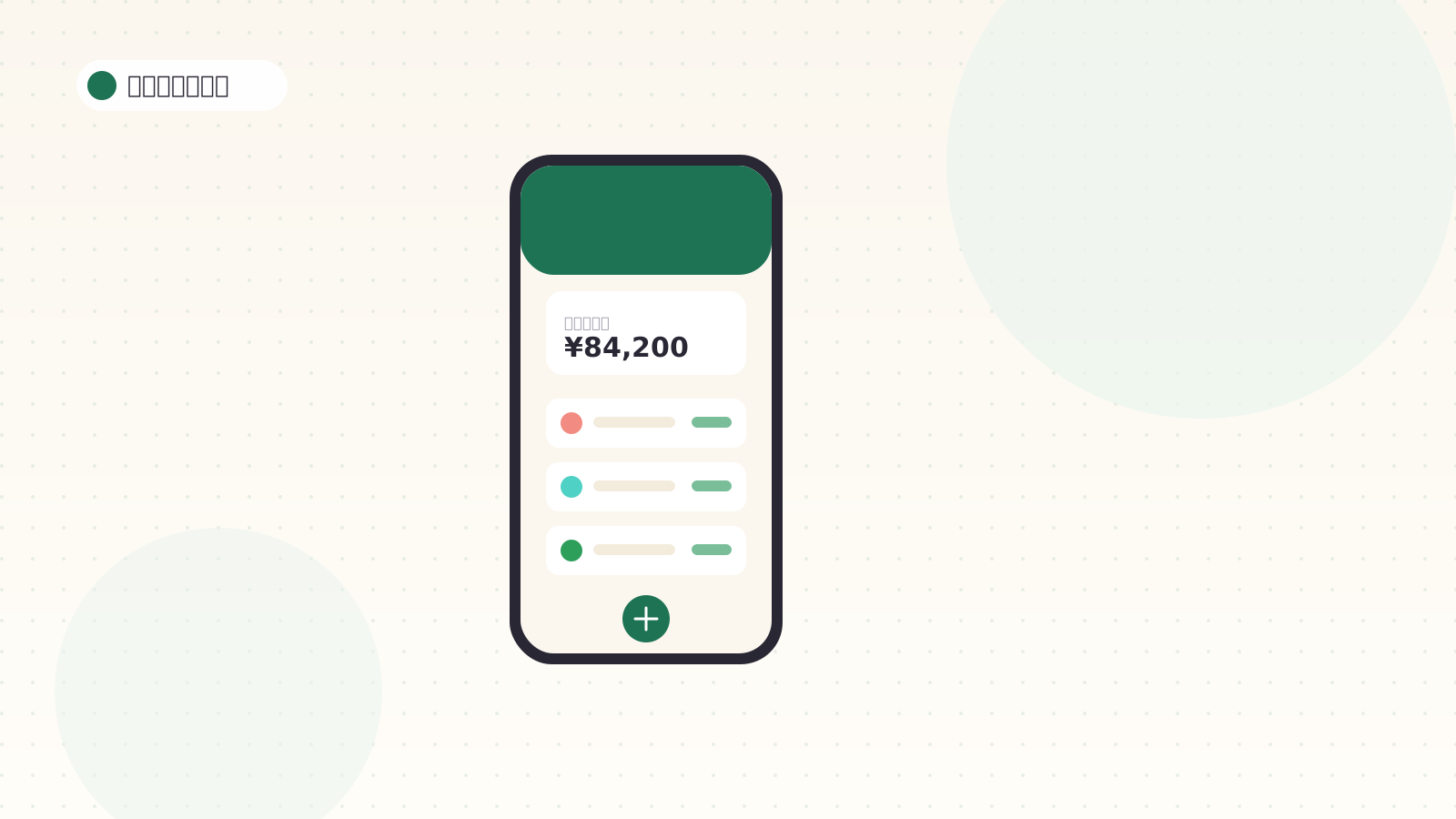
家計簿アプリをオフラインで使いたいなら、データを端末の中に保存する手入力式を選ぶのが確実です。口座やカードと連携するタイプは、外から明細を取り込む仕組みなので、通信が前提になります。
このページでは、オフラインで使える家計簿アプリの仕組みを整理し、通信がない状態でできること・できないことを分けて説明します。端末にデータを置くときのバックアップの考え方もまとめました。
オフラインで使える家計簿アプリとは(データを端末の中に持つアプリ)
オフラインで使える家計簿アプリとは、インターネットにつながっていない状態でも入力と閲覧ができる家計簿アプリのことです。
違いを生んでいるのは、機能の多さではありません。データをどこから持ってくるかです。
銀行やカードと連携するタイプは、金融機関のデータを取り込んで明細を一覧にします。取り込む相手が外にいるので、通信がつながらないあいだは新しい明細が増えません。いっぽう手入力式は、自分で打ち込んだ金額をそのまま端末内に保存します。外から取り寄せるものがないため、電波がなくても記録はふつうに進みます。
アカウント登録やメールアドレスが要らないアプリは、この端末内保存型が多いです。登録なしで始められる仕組みは登録不要で使える家計簿アプリで説明しています。
通信がなくても困らない3つの場面
オフラインで動くことの良さは、生活のこまかい場面で出てきます。
まず、地下鉄の通勤です。電波が切れる区間でも、財布から出したレシートを見ながら入力できます。「家に着いてから入力しよう」と思った支出は、たいてい忘れます。手が空いた数十秒で終わらせられるかどうかが、続くかどうかを分けます。
旅行先でも効きます。飛行機の機内モードのまま、その日に使ったお金をまとめて入力できます。海外では通信を切って過ごす人も多いので、端末の中で完結するアプリのほうが気楽です。なお、シンプル家計簿が扱う金額は円なので、現地で払った分は円に換算して入れる形になります。
月末に通信制限がかかったときも差が出ます。速度が落ちていると、読み込みを待つアプリは開くのが億劫になります。端末内のデータを表示するだけなら、待たされません。
記録が途切れる原因は、やる気よりも手間のほうが大きいです。開いてすぐ入力できる状態を保てると、自然に続きます。
オフラインではできないこと
手入力式でも、すべてが通信なしで完結するわけではありません。分けて考えると迷いません。
| 通信なしでできること | 通信が必要なこと |
|---|---|
| 支出・収入の入力と編集 | クラウドバックアップ・同期 |
| カレンダーやレポートの表示 | プレミアムの購入・購入の復元 |
| 予算やカテゴリ、口座の設定 | 書き出したCSVをメールなどで送る |
| ウィジェットで今月の残りを見る | 広告の読み込み |
広告は通信を使って読み込まれるため、圏外では表示されないこともあります。ただし表示のされ方は端末や状況によって変わるので、「通信を切れば広告が出ない」とは考えないでください。広告を消したいなら、プレミアムの広告非表示を使うほうがはっきりしています。
プレミアムの購入や「購入を復元」は、App StoreとGoogle Playを通る処理です。こちらも通信が必要になります。
端末の中にあるからこそ、バックアップは自分で
ここがオフライン型のいちばんの注意点です。データが端末の中にしかない場合、端末を失えば記録も一緒に失われます。水没、紛失、初期化、どれも起こり得ます。連携型のようにサーバー側へ履歴が積もる作りではないので、備えは自分で用意します。
無料の範囲でできるのは、CSVの書き出しです。月に一度、書き出したファイルをクラウドストレージや自分宛てのメールに置いておけば、金額の履歴は手元に残ります。ただしCSVの読み込みはプレミアムなので、無料のままでは「全部そのまま戻す」用途には向きません。
端末を変えてもそのまま続けたい場合は、プレミアムのクラウドバックアップ・同期を有効にしておくのが確実です。GoogleまたはAppleのアカウントでサインインして有効化すると、データは暗号化されてクラウドに保存されます。
クラウドバックアップ・同期を有効にすると「復元キー」が発行されます。新しい端末で暗号化されたデータを復元するときに必要になるので、安全な場所に保管してください。これがないと、新しい端末での復元に進めません。
機種変更の具体的な手順はシンプル家計簿の機種変更・データ引き継ぎ方法にまとめています。
選ぶときに確認したい3つのこと
一つめは、アカウント登録が必要かどうかです。登録が要るアプリは、少なくとも最初の設定のどこかで通信が必要になります。登録なしで始められるなら、入れたその場から書けます。
二つめは、データの保存先です。端末内が基本なのか、サーバーに預ける作りなのかで、オフラインでの動きもプライバシーの考え方も変わります。ストアの説明やアプリ内の案内で確認できます。
三つめは、自分のデータを取り出せるかどうかです。CSVなどで書き出せるなら、別のアプリに乗り換えるときも、アプリが使えなくなったときも、記録は手元に残ります。
確かめ方は単純です。入れてすぐ機内モードにして、1件だけ入力してみてください。保存できて一覧に出れば、オフラインで使えます。
シンプル家計簿をオフラインで使う場合
シンプル家計簿は、銀行口座やクレジットカードと自動連携しない手入力式の家計簿アプリです。記録は端末内に保存されるため、通信がない場所でも入力と閲覧ができます。アカウント登録もメールアドレスも要らないので、インストールした直後から書けます。
無料で使えるのは、支出と収入の入力、日ごとの支出を見るカレンダー、カテゴリ別の円グラフや月別の推移といった基本のレポート、そしてCSVの書き出しです。広告の非表示、クラウドバックアップ・同期、CSVの読み込み、詳細レポートはプレミアムになります。料金は月額280円、年額2,400円、買い切り5,800円で、最新の価格はストアの表記をご確認ください。
無料で始められます(広告表示あり・アプリ内課金あり)。まずはアプリをダウンロードして、電波のない場所で1件入力できるか試してみてください。
まとめ
家計簿アプリをオフラインで使う鍵は、データを端末の中に持つ手入力式を選ぶことです。通勤電車、旅行先、通信制限のかかった月末——どの場面でも待たされずに書けるので、記録が途切れにくくなります。ただし端末内保存には、端末を失うと記録も消えるという裏返しがあります。CSVの書き出しかクラウドバックアップ・同期で、戻せる道を一つ用意しておけば心配が減ります。まずは機内モードで1件、入力を試すところから始めてみてください。
よくある質問
オフラインで入力したデータはあとで消えませんか?
通信を切ったまま使い続けても問題ありませんか?
オフラインだと広告は表示されませんか?
海外旅行中の支出もオフラインで記録できますか?
機種変更のときは何を準備すればいいですか?
関連する記事
記事一覧
登録不要で使える家計簿アプリ|アカウントなしで始めるメリットと注意点
メールアドレスやアカウント登録なしで使える家計簿アプリの選び方を解説。登録不要の仕組みとメリット、データが端末内に保存されることの裏返しのリスク、機種変更への備え、選ぶときに確認したい3つのポイントをまとめました。
カレンダー型家計簿アプリのメリット|日ごとの支出が見えると何が変わる?
日ごとの支出がカレンダーに並ぶ家計簿アプリのメリットと使い方。使いすぎた日や入力を忘れた日が一目でわかる理由、リスト型・グラフ型との使い分け、選ぶときに確認したい点までまとめました。
家計簿アプリにロックは必要?パスコード・生体認証で守れること
家計簿アプリのロック機能について解説。何が見られると困るのか、端末ロックとアプリロックの違い、生体認証の使い方と設定時の注意点をまとめました。