


家計簿アプリ 乗り換え
家計簿アプリを乗り換えるときのやり方|データ移行の考え方と失敗しない選び方
家計簿アプリの乗り換え手順と注意点を解説。過去データをどこまで持っていくか、CSVで移せるもの・移せないもの、乗り換え先を選ぶ確認ポイント、1か月の並行期間のつくり方をまとめました。
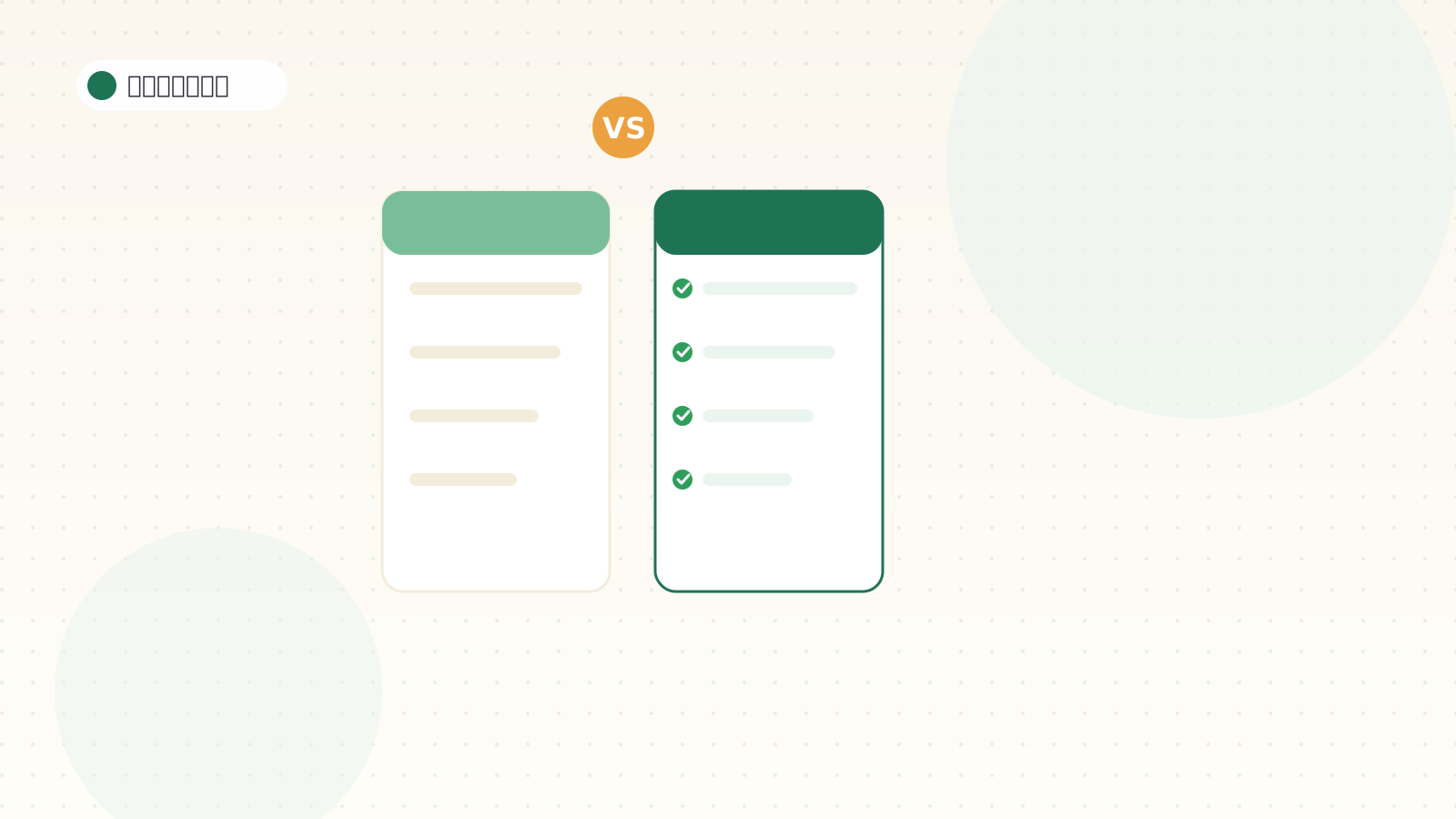
家計簿アプリの乗り換えでつまずく原因は、ほとんどが「過去のデータを全部移そうとすること」です。直近3か月分の費目ごとの合計だけメモしておけば、あとは新しいアプリに今日から入力していくだけで困りません。
このページでは、乗り換えたくなる理由の整理から、CSVで移せるもの・移せないもの、乗り換え先の確認ポイント、1か月の並行期間のつくり方までを順に見ていきます。なお、同じアプリのまま端末だけを新しくするなら、それは乗り換えではなく引き継ぎです。その手順はシンプル家計簿の機種変更・データ引き継ぎ方法にまとめてあります。
乗り換えたくなる理由は、だいたい3つ
ひとつめは、機能が多すぎること。入力画面に項目が並んでいて、1件記録するだけで何度もタップが必要になります。最初は便利に見えた機能が、半年たつと負担に変わっていきます。
ふたつめは、起動や入力が重いこと。レジを離れてすぐ入れたいのに、読み込みを待つ時間があると手が止まります。家計簿は「思い出したその場で入れる」かどうかで続き方が変わるので、ここは小さな差に見えて効きます。
みっつめは、そもそも続かなかったこと。この場合、アプリを変えても同じところでつまずくことがあります。記録する項目を減らすだけで解決するのか、道具を変えたほうが早いのか、先に切り分けておくと無駄な乗り換えを1回減らせます。
いま使っているアプリが悪いわけではありません。一人暮らしから二人暮らしになった、現金中心からキャッシュレス中心になった——生活の形が変わって、必要な機能が変わっただけ、という場合もよくあります。
過去データは「全部」持っていかなくていい
乗り換えがうまくいくかどうかは、ここで割り切れるかで決まります。
過去の1件1件を新しいアプリに完全な形で移す作業は、かけた時間に対して得るものが少ないです。3年分の記録を移したとして、そのうち実際に見返すのは、せいぜい費目ごとの合計くらい。1件ずつのメモや店名を、来年あらためて読むことはほとんどありません。
やることは2つです。古いアプリでCSVを書き出し、端末以外の場所(クラウドストレージやパソコン)に保存しておく。そして直近3か月分の費目ごとの合計をメモする。ここまでで作業は終わりにして、あとは新しいアプリに今日から入力していきます。
食費・住居・光熱費・通信費・日用品・娯楽のように、よく使う費目を4〜6個選びます。その3か月分の合計を書き出せば、数字は12〜18個。新しいアプリで今月の予算を決めるときの土台としては、これで十分です。
保存したCSVを消さずに残しておけば、「去年の夏の光熱費はいくらだったか」を知りたくなったときに表計算ソフトで開けます。アプリの中に入っていなくても、記録は残っているわけです。
CSVで移せるもの、移せないもの
アプリによって差はありますが、だいたい次のように分かれます。
| データ | 移せる見込み | 注意したいこと |
|---|---|---|
| 日付・金額・費目名 | 移せる場合が多い | 列の並びと日付の書式をそろえる必要がある |
| 固定費・変動費などの区分 | アプリ次第 | 対応する項目がなければ、あとから手で付け直す |
| 支払い方法(現金・カードなど) | アプリ次第 | 名前が違うと、別の支払い方法として増えてしまう |
| 予算や目標の設定 | ほぼ移せない | 新しいアプリで入れ直す前提で考える |
| メモ・画像 | 文字のメモのみ移せる場合あり | 画像やレシートの写真は移せない |
つまずきやすいのは、列の並びと日付の書式です。「日付・金額・費目」という項目がそろっていても、並び順や日付の書き方(2026/10/03 と 2026-10-03 など)はアプリごとに違います。そのままでは読み込めないことが多く、表計算ソフトで列を並べ替えたり、書式をそろえたりする作業が入ります。
乗り換えを決める前に一度CSVを書き出して、中身を開いて見ておくと判断が早くなります。CSVのほかの使い道は家計簿アプリのCSV書き出しは何に使う?でまとめています。
CSVの書き出しは無料で使えます。一方でCSVの読み込みはプレミアム(有料)の機能で、「ローカルデータを置き換える」方式です。読み込みを実行する前に、アプリが端末内に完全なバックアップを自動で作ります。列の形式が合わないファイルは読み込めないため、過去データの移行は「できたら助かる」程度に見ておくと気が楽です。
乗り換え先を選ぶときに見る4つのこと
機能の数を比べても、続くかどうかは分かりません。見るところは4つに絞れます。
乗り換え先の確認リスト
- 1件の入力が何タップで終わるか
- 自分が管理したい分け方(固定費・変動費、費目別の予算)ができるか
- CSVなどでデータを自分の手で取り出せるか
- 無料で使える範囲と、広告や課金の位置はどこか
入力のタップ数は、実際に3日ほど使えば分かります。毎日4〜5件入れるとすれば、1件につき2タップの差は、1か月で数百回の差になります。
分け方は、自分が何を知りたいかで決まります。毎月決まって出ていくお金を押さえたいなら固定費と変動費を分けられるアプリ、使いすぎを止めたいなら費目ごとに予算を置けるアプリが向きます。
データを取り出せるかは、意外と見落とされます。書き出せるアプリを選んでおけば、次にまた乗り換えたくなったときに記録を持ち出せます。逆に取り出せないアプリは、そこで記録が途切れます。
無料の範囲は、インストール直後の画面ではなく1週間使ってから判断してください。広告の出方や有料機能の線引きは製品ごとに違い、使い始めてから気づくことのほうが多いです。
失敗しない手順:1か月だけ並行で使う
切り替える日は、月初か給料日の直後にします。月の途中で乗り換えると、その月の合計が2つのアプリに分かれて、どちらを見ても正しい金額になりません。
まず、古いアプリでCSVを書き出して、端末以外の場所に保存します。次に、直近3か月分の費目ごとの合計をメモ。ここまでが移行の準備です。
新しいアプリ側では、最初に開始日(毎月1日か給料日か)、今月の予算、よく使う費目、支払い方法の4つだけ設定します。細かい調整は使いながらでかまいません。
そして最初の1か月は、両方のアプリに同じ記録を入れます。手間は増えますが、入力のしやすさを比べられるのはこの期間だけです。月末に2つの画面を並べて、見やすいほうに決めてください。
決まったら、使わないほうのアプリは削除します。削除の前に、書き出したCSVが開けることを必ず確認してから消してください。
乗り換え先として見たシンプル家計簿
シンプル家計簿は、銀行やカードと自動連携しない手入力式の家計簿アプリです。アカウント登録もメールアドレスも要らないので、入れたその日から記録を始められます。
費目は支出10種類・収入7種類が最初から入っていて、追加も編集もできます。入力のときに固定費・変動費・特別費のどれかを選ぶ形なので、毎月決まって出ていくお金と月ごとに変わるお金を、あとから分けて見られます。給料日・締め日サイクルの設定もあるため、給料日を区切りに乗り換えたい場合はそのまま合わせられます。
乗り換えに関わることを正直に書くと、CSVの書き出しは無料、CSVの読み込みはプレミアムです。レシートの自動読み取りはありません。夫婦や家族で同じ家計簿を共有する機能も、いまのところありません。手入力を前提に、記録をできるだけ軽く保ちたい人に向いたアプリです。
無料で始められます(広告表示あり・アプリ内課金あり)。アプリをダウンロードして、まずは1か月だけ並行で使ってみてください。
まとめ
家計簿アプリの乗り換えは、過去のデータをどう扱うかで難しさが変わります。1件ずつ移すのをやめて、CSVを1本書き出し、直近3か月の費目別合計だけメモする。それだけなら30分ほどで終わります。切り替える日は月初か給料日の直後にそろえ、最初の1か月は両方に入力して、入力のしやすさで決めてください。書き出したCSVを残しておけば、過去の数字はアプリの外からいつでも読み返せます。
よくある質問
家計簿アプリを乗り換えると過去のデータは消えますか?
有料アプリから無料アプリへ乗り換えても大丈夫ですか?
乗り換えのベストなタイミングはいつですか?
2つのアプリを併用してもいいですか?
関連する記事
記事一覧
レシート読み取り家計簿アプリが向いている人・向かない人
レシート読み取り機能のある家計簿アプリが向いている人・向かない人を整理。手入力との違い、それぞれのメリットと、シンプルに続けたい人の選び方を解説します。
家計簿はどれがおすすめ?手書き・エクセル・アプリの違い
家計簿は手書き・エクセル・アプリのどれがおすすめか、それぞれの特徴と向いている人を比較。ライフスタイル別に自分に合う続け方の選び方を解説します。
家計簿アプリのCSV書き出しは何に使う?バックアップと集計の活用法
家計簿アプリのCSV書き出し・読み込みの使い道を解説。機種変更時のデータ移行、表計算ソフトでの年間集計、アプリ乗り換え時の注意点までまとめました。